L'application de kilométrage qui consigne vos trajets toute seule.
Jumelez votre voiture une seule fois. Quand votre téléphone se connecte au Bluetooth de la voiture, un trajet démarre ; quelques minutes après la déconnexion, il se termine. Indiquez s'il est d'affaires ou personnel, puis exportez un registre propre.
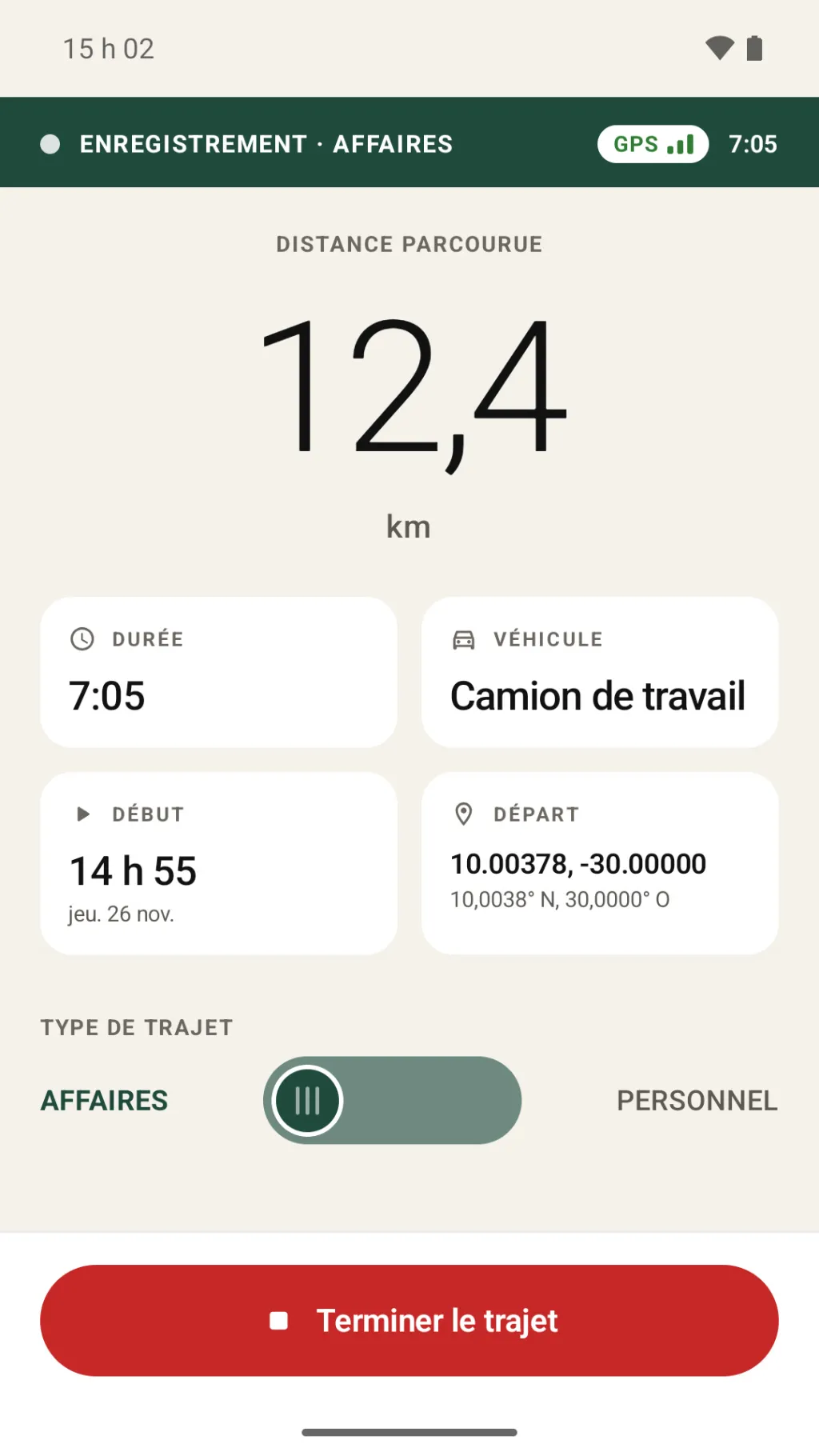
Pour les déplacements professionnels
Si vous tenez un registre des kilomètres ou des milles parcourus pour le travail, Roadometer le tient pour vous.
D'affaires ou personnel, déjà indiqué
Roadometer classe chaque trajet comme trajet d'affaires ou personnel selon vos heures de travail, vos lieux enregistrés et le véhicule utilisé.
Chaque client, par son nom
Enregistrez une fois vos clients et vos chantiers comme lieux. Les trajets suivants vers ces endroits sont nommés pour vous.
Véhicules et entreprises
Gérez plusieurs véhicules et entreprises dans une seule application, avec un rapport pour chacun.
Aucun compte, aucune publicité
Aucune ouverture de session, et rien ne nous est envoyé. Vos trajets sont conservés sur votre téléphone et dans le dossier Google Drive que vous choisissez pour les sauvegardes.
Configurez une fois, puis conduisez
Aucun bouton à ne pas oublier au départ, ni à l'arrivée.
Ajoutez votre voiture
Choisissez votre voiture parmi les appareils Bluetooth jumelés au téléphone, puis approuvez le démarrage automatique quand Android le demande : les trajets peuvent alors démarrer même si l'application est fermée.
Conduisez comme d'habitude
Quand votre voiture se connecte et se met à rouler, un trajet démarre. Il se termine quelques minutes après la déconnexion de la voiture.
Révisez-le
À la fin d'un trajet, une notification vous demande de le réviser. Son type est déjà choisi ; balayez le trajet pour le changer.
Un registre prêt à remettre
Chaque trajet avec sa date, ses heures, ses lieux, sa distance, son véhicule et son objet, prêt à exporter.
Le départ et l'arrivée, pas l'itinéraire
Chaque trajet garde son point de départ et son point d'arrivée, avec l'adresse si vous activez la recherche d'adresses. Jamais le chemin entre les deux, et jamais votre vitesse.
Lieux enregistrés et trajets domicile-travail
Nommez une fois la maison, le bureau et vos clients. Un trajet entre les deux lieux d'un trajet domicile-travail est marqué personnel.
Heures de travail
Indiquez vos heures de travail, et un type par défaut d'affaires ne compte que pendant ces heures.
À vérifier
Les trajets pas encore révisés, ou sans objet ou sans destination, sont signalés jusqu'à ce que vous les corrigiez.
Diviser, fusionner ou ajouter
Divisez un déplacement en deux trajets, fusionnez deux trajets en un seul, ou ajoutez un déplacement qui n'a pas été enregistré.
Relevés d'odomètre
Notez l'odomètre de chaque véhicule, voyez quelle part de la distance a été suivie et recevez des rappels aux dates de votre choix.
Rapports et tendances
La distance par période, par véhicule et par entreprise, et la part d'affaires de la distance suivie.
PDF ou CSV
Exportez un PDF à lire ou à imprimer, ou un CSV pour un tableur. En kilomètres ou en milles, à votre choix.
Dans l'application
Vos trajets, les corrections, les rapports et l'exportation, chacun à un toucher de la barre du bas.
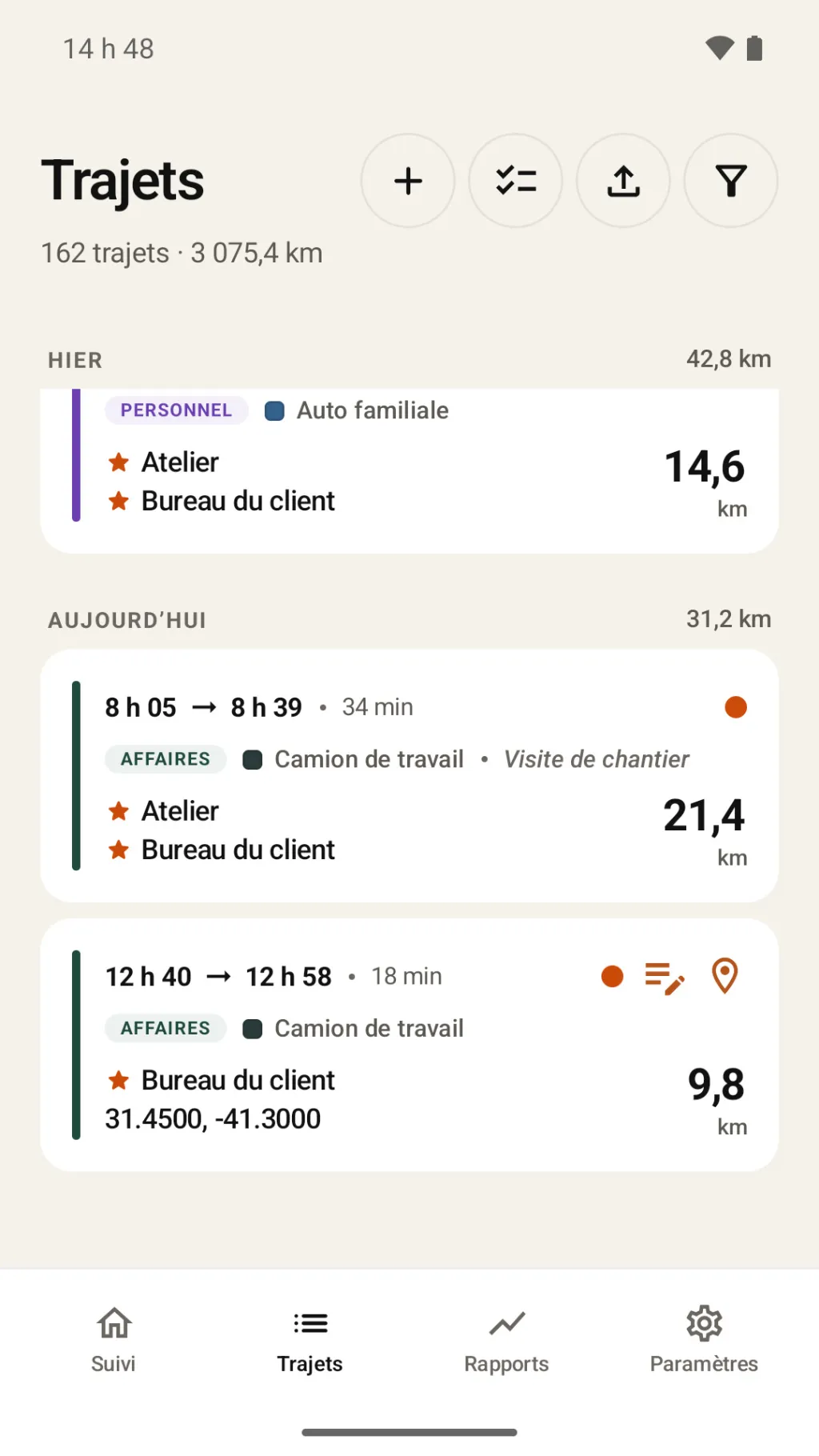
Tous vos trajets, dans l'ordre
Les trajets sont classés par date, avec leur type, leurs lieux et leur distance. Balayez-en un pour changer son type ou lui ajouter un objet.
- Filtrez par date, véhicule, entreprise, lieu ou ce qui est à vérifier.
- Sélectionnez plusieurs trajets pour les exporter ou les supprimer ensemble.
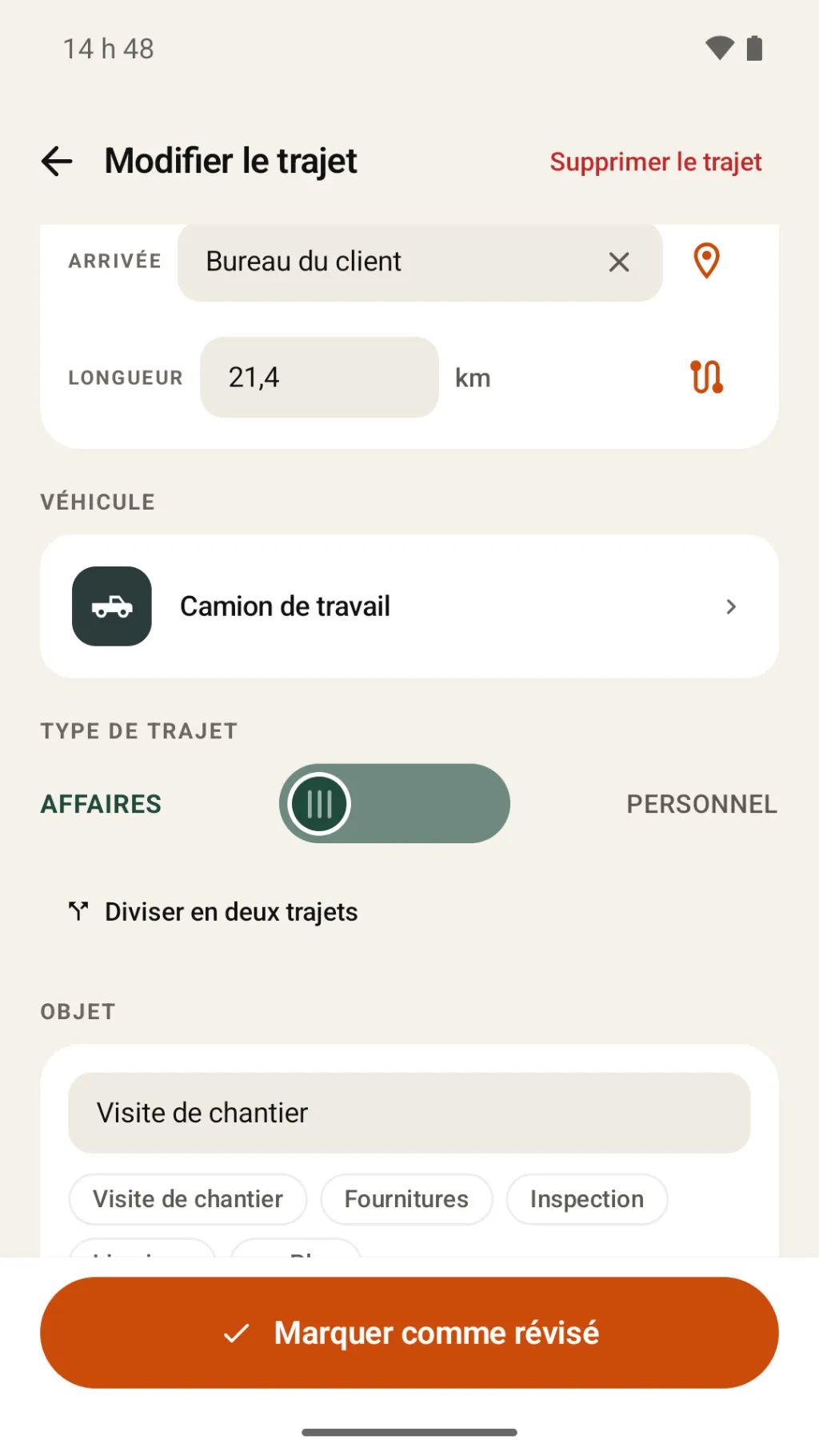
Corrigez un trajet en quelques touchers
Modifiez son type, son objet, ses lieux, sa distance ou ses notes. Choisissez un lieu enregistré, et son type, son entreprise et son objet suivent.
- Un seul déplacement qui était en fait deux trajets ? Divisez-le au lieu de l'arrêt.
- Deux trajets qui n'étaient qu'un déplacement ? Fusionnez-les.
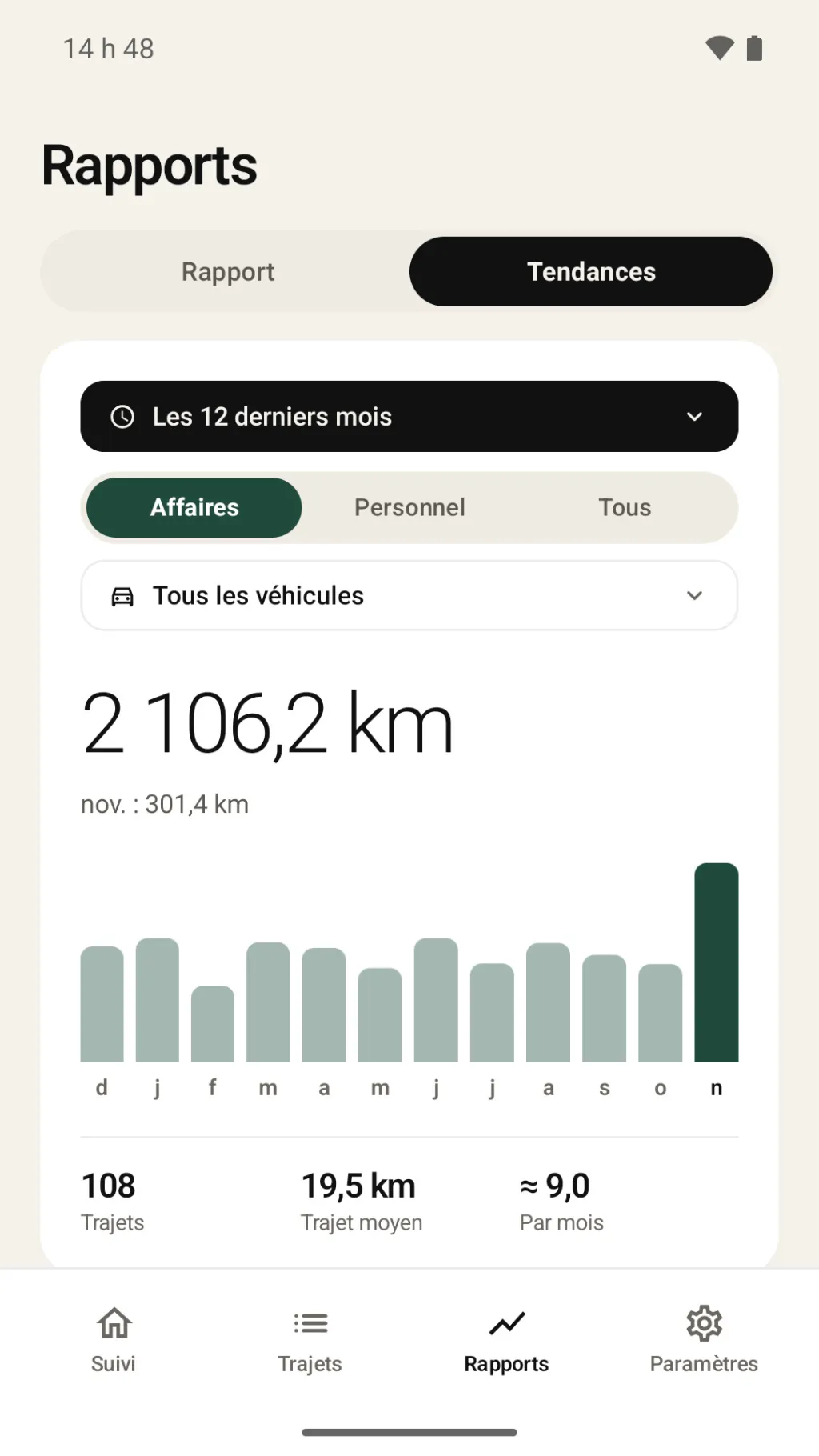
Rapports et tendances
Des totaux pour un mois, un trimestre, une année ou la période de votre choix, pour un véhicule, une entreprise ou tous.
- Les tendances montrent l'évolution de vos déplacements au fil de l'année.
- Exportez directement à partir d'un rapport.
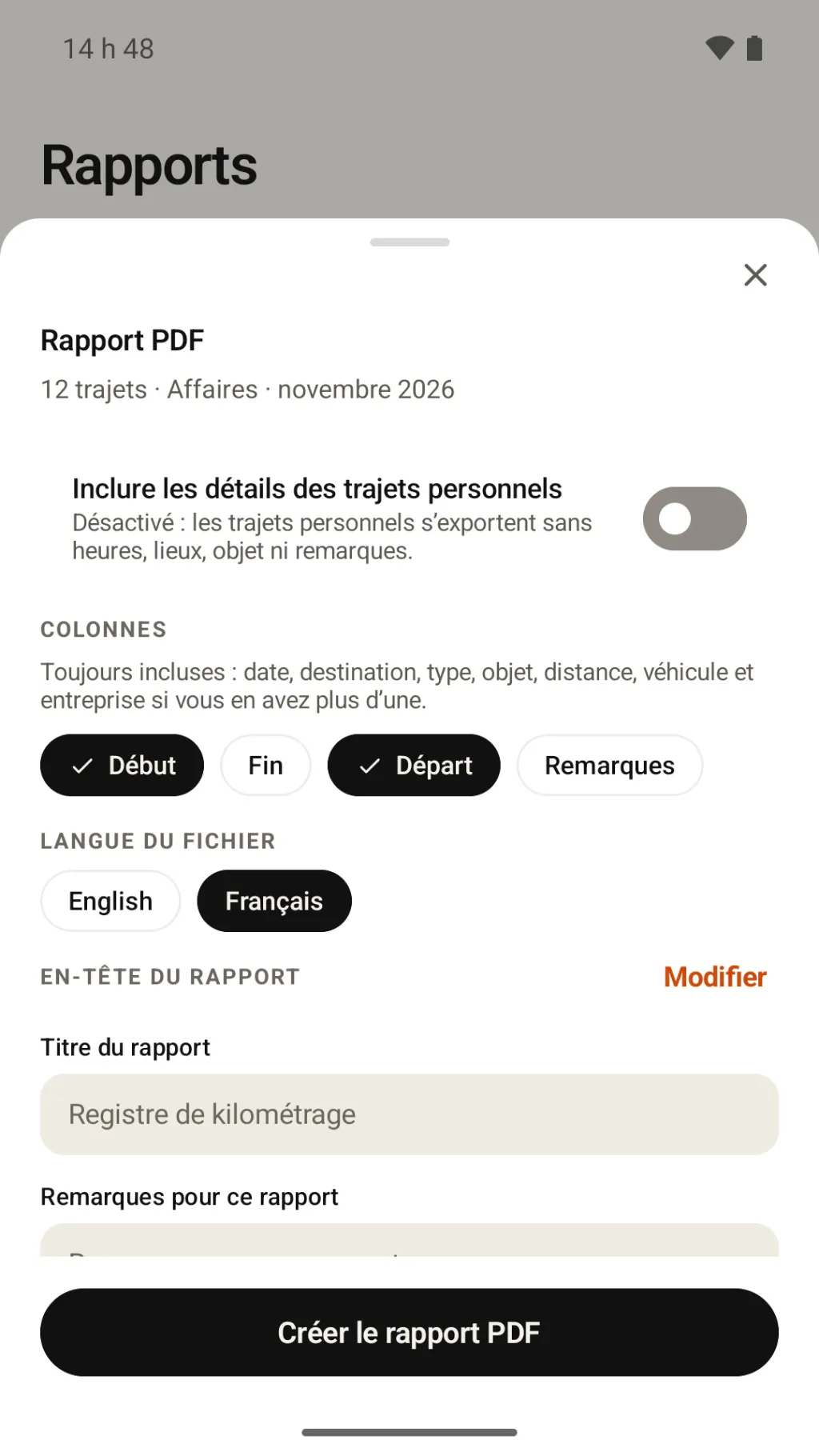
Exportez un registre prêt à remettre
Créez un rapport PDF à lire, à imprimer ou à remettre, pour la période, le véhicule et l'entreprise de votre choix. Ou exportez un CSV pour un tableur : les trajets d'un rapport, une liste filtrée ou les trajets que vous sélectionnez.
- Choisissez les colonnes facultatives d'un rapport PDF et sa langue, anglais ou français.
- Les trajets personnels sont exportés sans heures, lieux, objet ni remarques, sauf si vous incluez ces détails.
- Votre administration fiscale détermine ce que doit contenir un registre et combien de temps le conserver.
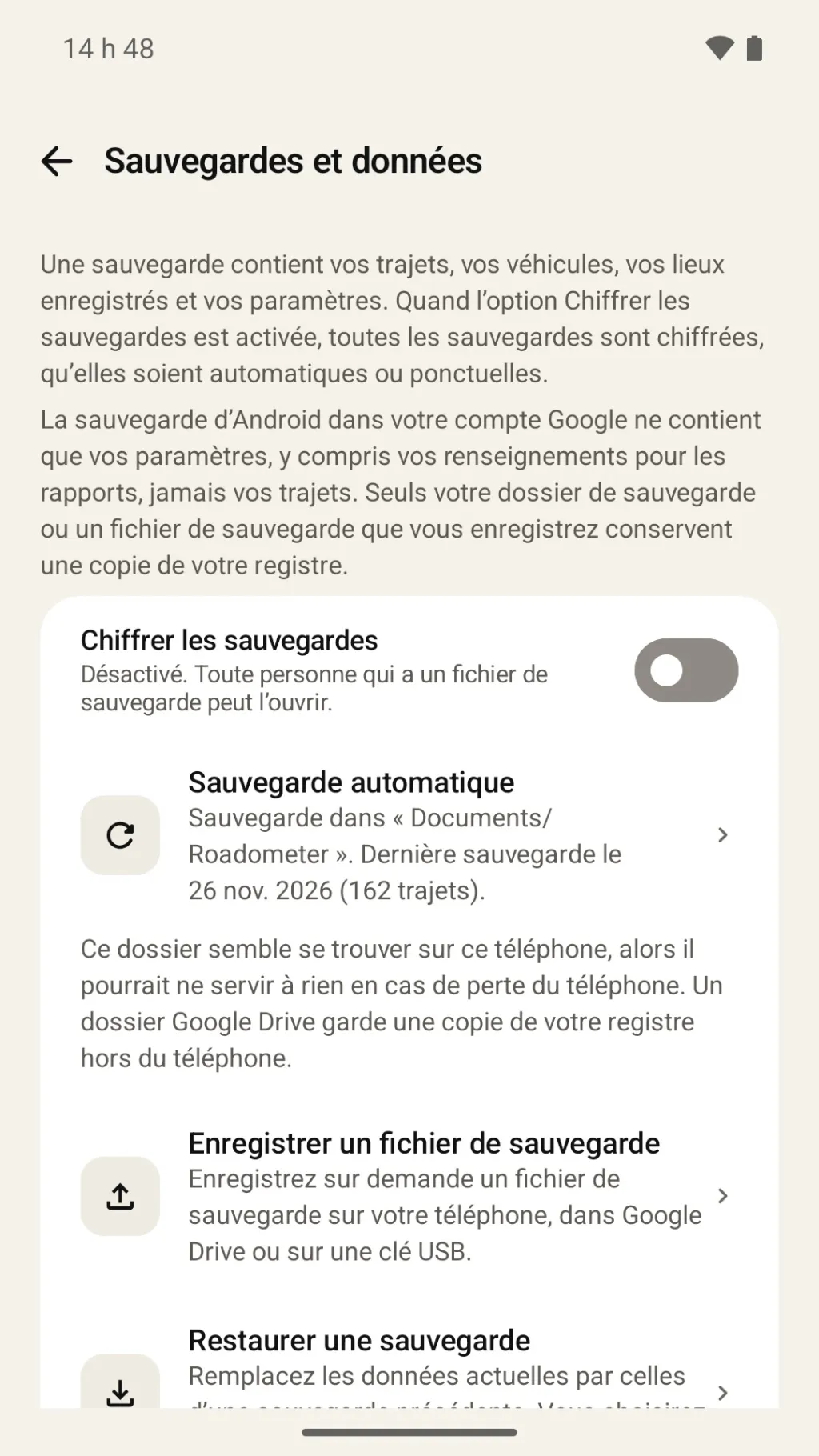
Votre sauvegarde est un fichier à vous
Enregistrez vos trajets, véhicules, lieux et paramètres dans un seul fichier, à l'endroit de votre choix, et restaurez-le sur un nouveau téléphone.
- La sauvegarde d'Android dans votre compte Google peut restaurer vos paramètres, mais pas vos trajets. Protégez-les avec la sauvegarde automatique dans un dossier Google Drive.
- Activez « Chiffrer les sauvegardes », et vos fichiers de sauvegarde ne s'ouvrent qu'avec votre phrase de passe.
- Avant chaque restauration, Roadometer conserve une copie de vos données, pour que vous puissiez annuler la restauration.
Roadometer ne nous envoie rien
Ni compte, ni serveur à elle, ni autorisation Internet.
Roadometer n'a pas l'autorisation Internet : Android ne la laisse donc pas ouvrir de connexion. Il n'y a ni compte, ni ouverture de session, ni outil d'analyse, ni publicité, et nous ne voyons jamais vos trajets. Votre registre est stocké sur votre téléphone. Roadometer utilise votre position seulement quand votre voiture est connectée, pendant un trajet et quelques minutes après, ou quand vous démarrez vous-même un trajet ou enregistrez un lieu.
Trois choses peuvent quitter votre téléphone, par l'entremise d'Android, et vous les contrôlez toutes les trois. Les adresses municipales sont désactivées tant que vous n'activez pas « Rechercher les adresses en ligne » : Android recherche alors le départ et l'arrivée de chaque trajet auprès de son service d'adresses, habituellement celui de Google. Laissez-les désactivées et rien n'est envoyé ; les trajets affichent le nom de vos lieux enregistrés ou des coordonnées GPS. Et si la sauvegarde de votre téléphone est activée, Android copie les paramètres de Roadometer, jamais votre registre, dans votre propre compte Google. Les sauvegardes automatiques, si vous les activez, vont dans le dossier Google Drive que vous choisissez ; l'application Drive les téléverse.
Gratuite à l'essai, puis un achat unique
Roadometer est gratuite pendant 14 jours ou 20 trajets, selon ce qui arrive en dernier. Ensuite, un achat unique dans Google Play déverrouille l'application complète — sans abonnement.
Si vous ne la déverrouillez pas, les nouveaux trajets ne sont plus enregistrés, mais vos trajets restent dans l'application, et vous pouvez toujours les exporter.
Les questions qu'on pose d'abord
Des réponses courtes sur l'enregistrement, la vie privée, le déverrouillage et le passage à un nouveau téléphone.
L'application doit-elle être ouverte ?
Non. Une fois votre voiture approuvée, les trajets démarrent même si Android a fermé l'application. Roadometer a besoin pour cela que la localisation soit autorisée en tout temps.
Et si ma voiture n'a pas de Bluetooth ?
Démarrez et terminez le trajet manuellement dans l'application. Cela fonctionne aussi pour une voiture empruntée.
Est-ce que je suis suivi toute la journée ?
Non. Roadometer utilise votre position seulement quand votre voiture est connectée, pendant un trajet et quelques minutes après. Elle garde le départ et l'arrivée de chaque trajet, jamais l'itinéraire entre les deux, et jamais votre vitesse.
Faut-il un compte ?
Non. Il n'y a ni compte ni ouverture de session. Votre achat reste associé à votre compte Google : une réinstallation de l'application le rétablit.
Kilomètres ou milles ?
Les deux. Vous choisissez à la configuration, et vous pouvez changer plus tard dans les paramètres.
Comment transférer mes trajets vers un nouveau téléphone ?
Activez la sauvegarde automatique dans un dossier Google Drive, ou enregistrez un fichier de sauvegarde depuis les paramètres, puis restaurez la sauvegarde sur le nouveau téléphone. La sauvegarde d'Android peut restaurer vos paramètres, mais pas vos trajets. La sauvegarde automatique n'est prise en charge qu'avec Google Drive. Les autres applications de stockage ne le sont pas et pourraient ne pas fonctionner.
Puis-je verrouiller l'application ?
Oui. Activez « Exiger le déverrouillage à l'ouverture », et Roadometer vous demande, à l'ouverture, votre verrouillage d'écran ou une donnée biométrique, comme votre empreinte digitale.
En quelles langues est-elle offerte ?
En anglais et en français (Canada). Roadometer suit la langue de votre téléphone ; avec Android 13 ou une version ultérieure, vous pouvez aussi choisir sa langue dans les paramètres d'Android. Un rapport PDF peut être produit dans l'une ou l'autre langue.
Sur quels téléphones fonctionne-t-elle ?
Sur les téléphones Android, avec Android 11 ou une version ultérieure. Il n'existe pas de version pour iPhone.
Où puis-je me procurer Roadometer ?
Elle n'est pas encore offerte dans la boutique Google Play — elle arrive bientôt.